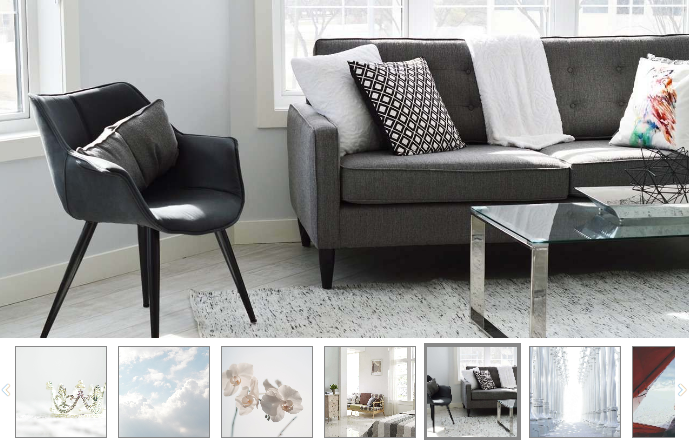
- Добавление галереи:
- Перетащите «Галерея» с главной панели инструментов;
- Выберите шаблон галереи Список;
- Выберите галерею и нажмите кнопку редактирования изображений на правой панели инструментов;
- Нажмите «Добавить фотографии», чтобы загрузить изображения;
- Нажмите «Размер» на правой панели инструментов;
- Установите размер галереи или выберите «Разрешить автонастройку размера».
-
Настройка галереи:
-
Фотографии галереи:
Нажмите кнопку редактирования изображений на правой панели инструментов и добавьте название изображения, ссылку, адрес и описание. -
Включить описание:
В разделе "Медиа-менеджер галереи" добавьте описание изображения и нажмите кнопку "Применить".
На правой панели инструментов, в разделе Подписи, отметьте галочкой чекбокс "Включить описание".
-
Не увеличивать картинку при нажатии:
Отметьте это поле, чтобы изображения не увеличивались при нажатии.
-
Фон:
Выберите галерею и щелкните фон , чтобы выбрать цвет / непрозрачность фона на правой панели инструментов.
-
Заполнение:
Выберите вариант заполнения картинки: "Соответствовать", который сжимает изображение внутри поля, или "Наполнять", который растягивает изображение на всё поле.
-
Фотографии галереи:
-
Миниатюры:
Щелкните рамки миниатюр, чтобы выбрать ширину, цвет и стиль рамки на правой панели инструментов.
-
Слайд-шоу:
Установите частоту смены изображения и продолжительность перехода на правой панели инструментов.
-
Подписи:
Установите способ отображения подписи к изображению, цвет фона и стиль текста на правой панели инструментов.
-
Включить описание:
В разделе "Медиа-менеджер галереи" добавьте описание изображения и нажмите кнопку "Применить".
На правой панели инструментов, в разделе Подписи, отметьте галочкой чекбокс "Включить описание".
-
Включить описание:
-
Лайтбокс:
Настройка отображения цвета фона изображения при просмотре фотографий.
Обратите внимание: Тип галереи "Список", также поддерживает видеофайлы.
Предварительный просмотр: